

Ο Εκτυπωτής Είναι Offline ή Δεν Συνδέεται στο WiFi; Οδηγός Λύσεων
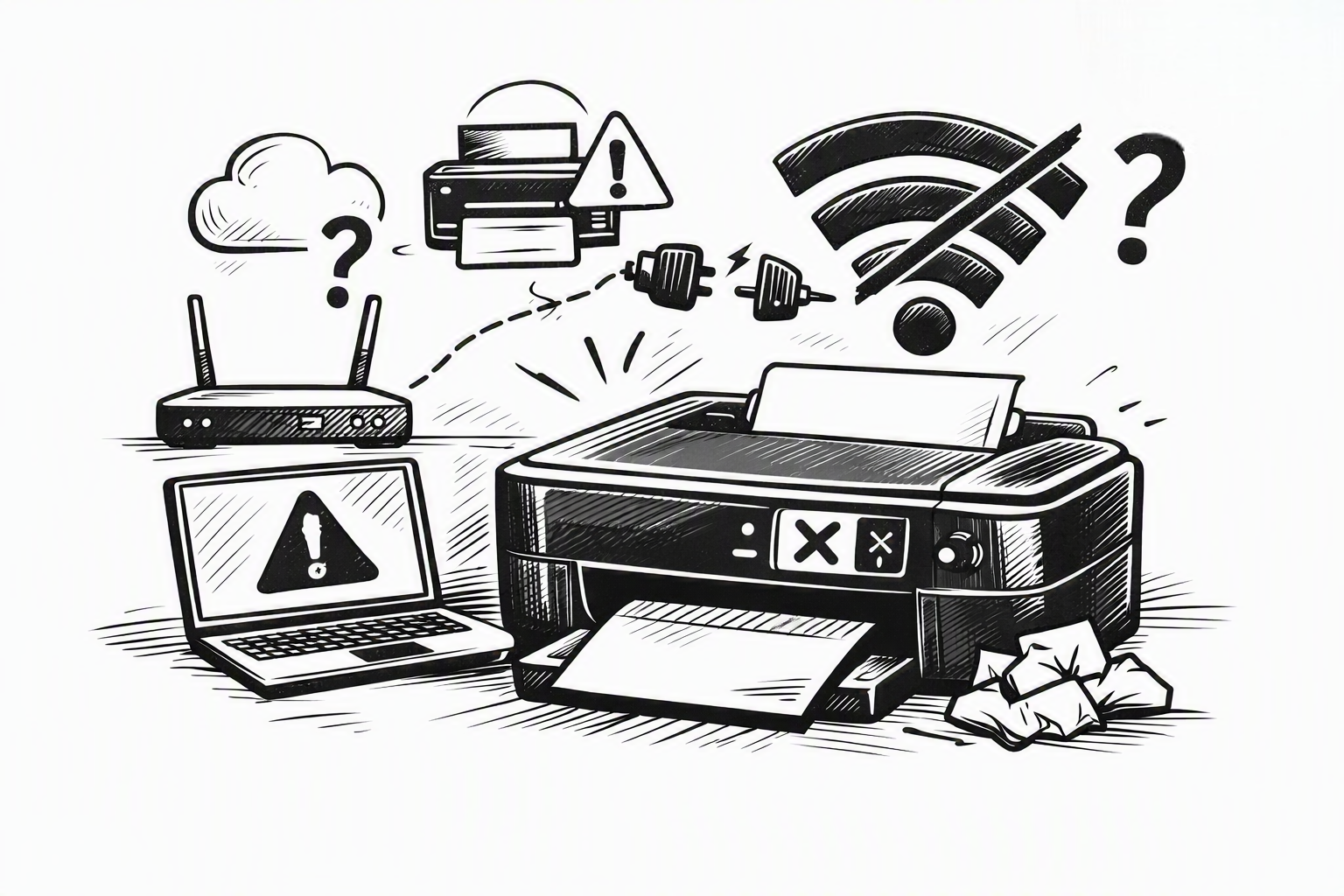
Πατάς «Εκτύπωση» και… τίποτα. Ο υπολογιστής δείχνει τον εκτυπωτή offline, ή ο ασύρματος εκτυπωτής δεν συνδέεται στο WiFi. Είναι ένα από τα πιο συχνά και εκνευριστικά προβλήματα — που όμως στις περισσότερες περιπτώσεις λύνεται σε λίγα λεπτά, χωρίς τεχνικό.
Σε αυτόν τον οδηγό θα βρεις τους γρήγορους ελέγχους και τα βήμα-βήμα βήματα για Windows και Mac, ώστε να επαναφέρεις τον εκτυπωτή σου σε λειτουργία.
Γιατί ο εκτυπωτής εμφανίζεται «Offline»
Η ένδειξη «offline» σημαίνει, απλά, ότι ο υπολογιστής δεν βλέπει αυτή τη στιγμή τον εκτυπωτή. Οι πιο συνηθισμένες αιτίες είναι:
- Ο εκτυπωτής έχασε τη σύνδεση με το WiFi ή το δίκτυο.
- Ο υπολογιστής και ο εκτυπωτής βρίσκονται σε διαφορετικό δίκτυο (π.χ. δύο διαφορετικά WiFi).
- Μια εργασία «κόλλησε» στην ουρά εκτύπωσης.
- Ο driver ή η υπηρεσία εκτύπωσης χρειάζεται επανεκκίνηση.
Η καλή είδηση: σχεδόν όλες αντιμετωπίζονται με τα παρακάτω βήματα.
Γρήγοροι έλεγχοι πριν ξεκινήσεις (30 δευτερόλεπτα)
- Βεβαιώσου ότι ο εκτυπωτής είναι αναμμένος και χωρίς μήνυμα σφάλματος στην οθόνη του.
- Έλεγξε ότι υπολογιστής και εκτυπωτής είναι στο ίδιο δίκτυο WiFi.
- Επανεκκίνησε και τα δύο (εκτυπωτή και υπολογιστή) — λύνει έναν εντυπωσιακά μεγάλο αριθμό περιπτώσεων.
- Δοκίμασε να τυπώσεις μια δοκιμαστική σελίδα από τον ίδιο τον εκτυπωτή, για να δεις αν λειτουργεί αυτόνομα.
Αν το πρόβλημα παραμένει, προχώρα στα αναλυτικά βήματα.
Βήμα-βήμα λύση σε Windows
- Άνοιξε Ρυθμίσεις → Bluetooth & συσκευές → Εκτυπωτές & σαρωτές.
- Επίλεξε τον εκτυπωτή σου και άνοιξε την ουρά εκτύπωσης.
- Αν υπάρχει επιλογή «Χρήση εκτυπωτή σε σύνδεση» (Use Printer Online), ενεργοποίησέ την.
- Ακύρωσε τυχόν κολλημένες εργασίες από την ουρά.
- Όρισε τον εκτυπωτή ως προεπιλεγμένο και ξαναδοκίμασε.
Αν συνεχίζει να είναι offline, κάνε επανεκκίνηση της υπηρεσίας εκτύπωσης (Print Spooler) και δοκίμασε ξανά.
Βήμα-βήμα λύση σε Mac
- Άνοιξε Ρυθμίσεις Συστήματος → Εκτυπωτές & Σαρωτές.
- Αν ο εκτυπωτής δείχνει παύση ή σφάλμα, επίλεξε «Συνέχιση» (Resume).
- Αν δεν επανέρχεται, αφαίρεσε τον εκτυπωτή με το «–» και πρόσθεσέ τον ξανά με το «+».
- Επίλεξε το σωστό μοντέλο ώστε να φορτωθεί ο κατάλληλος driver.
Όταν φταίει το WiFi ή το δίκτυο
Αν ο εκτυπωτής δεν συνδέεται στο WiFi:
- Επανεκκίνησε το router και περίμενε να «συνδεθεί» πλήρως.
- Φέρε τον εκτυπωτή πιο κοντά στο router ή απομάκρυνέ τον από πηγές παρεμβολών.
- Ξανασύνδεσέ τον στο WiFi από το μενού δικτύου του εκτυπωτή, επιλέγοντας το σωστό όνομα δικτύου και κωδικό.
- Πρόσεξε τα δίκτυα 2,4 GHz και 5 GHz: αρκετοί εκτυπωτές συνδέονται μόνο στο 2,4 GHz.
Μόνιμη λύση: σταθερή διεύθυνση & σωστός driver
Αν ο εκτυπωτής «χάνεται» κάθε λίγες μέρες, δύο κινήσεις δίνουν μόνιμη σταθερότητα:
- Στατική (σταθερή) IP για τον εκτυπωτή, ώστε να μην αλλάζει διεύθυνση στο δίκτυο.
- Ενημερωμένος, επίσημος driver από τον κατασκευαστή για το μοντέλο σου.
Με αυτά τα δύο, η ένδειξη «offline» εξαφανίζεται στη συντριπτική πλειονότητα των περιπτώσεων.
Πότε το πρόβλημα είναι αλλού
Αν έχεις δοκιμάσει τα παραπάνω και ο εκτυπωτής παραμένει προβληματικός, έλεγξε επίσης:
- Την ουρά/υπηρεσία εκτύπωσης, μήπως έχει κολλήσει.
- Ένα εκκρεμές firmware update του εκτυπωτή.
- Την περίπτωση ο εκτυπωτής να είναι πολύ παλιός και ασύμφορος σε επισκευή — οπότε ίσως αξίζει η αντικατάστασή του με ένα σύγχρονο μοντέλο με σταθερό WiFi.
Συχνές ερωτήσεις
Γιατί ο εκτυπωτής μου δείχνει offline ενώ είναι αναμμένος;
Συνήθως επειδή ο υπολογιστής έχασε τη σύνδεση μαζί του — λόγω WiFi, διαφορετικού δικτύου ή κολλημένης εργασίας. Επανεκκίνηση και έλεγχος δικτύου λύνουν τις περισσότερες περιπτώσεις.
Ο εκτυπωτής δεν συνδέεται στο WiFi.
Τι να κάνω πρώτα; Επανεκκίνησε router και εκτυπωτή, βεβαιώσου ότι επιλέγεις το σωστό δίκτυο (συχνά το 2,4 GHz) και ξανασύνδεσέ τον από το μενού δικτύου του εκτυπωτή.
Πώς κάνω τον εκτυπωτή «online» ξανά στα Windows;
Στα Εκτυπωτές & σαρωτές, άνοιξε την ουρά, απενεργοποίησε την επιλογή offline (ενεργοποίησε «Use Printer Online»), σβήσε τις κολλημένες εργασίες και όρισέ τον ως προεπιλεγμένο.
Γιατί χάνει συνέχεια τη σύνδεση;
Συνήθως επειδή αλλάζει διεύθυνση IP στο δίκτυο. Μια σταθερή (στατική) IP και ένας ενημερωμένος driver δίνουν μόνιμη λύση.
Πρέπει να αλλάξω εκτυπωτή;
Μόνο αν είναι πολύ παλιός και το πρόβλημα επαναλαμβάνεται συνεχώς. Στις περισσότερες περιπτώσεις, τα βήματα του οδηγού αρκούν.
Χρειάζεσαι έναν εκτυπωτή με σταθερή ασύρματη σύνδεση;
Αν ο εκτυπωτής σου σε ταλαιπωρεί συνεχώς, ίσως ήρθε η ώρα για μια πιο αξιόπιστη λύση. Στην PrintKing θα βρεις σύγχρονους εκτυπωτές με σταθερό WiFi και εύκολη εκτύπωση από κινητό, καθώς και όλα τα αναλώσιμα για το μοντέλο σου.
???? Δες τους ασύρματους Εκτυπωτές


